
Tele2 blogi
Nutimaailma teejuht – nõuanded, seadmete arvustused, võrdlused, nipid ja muud kuumad teemad!
Tele2 blogi
Suvi on läbi saamas ja uus õppeaasta ootab ees. Lapsele tähendab see naasmist tagasi rutiini, sõprade ja tundide juurde, lapsevanemale aga sageli tuttavat murekohta: kuidas leida tasakaal koolitöö ning nutitelefoni vahel nii, et ekraaniaeg ei segaks õppimist ega und?
Reaalsuses tekitavad keelud ja piirangud asjatuid lahinguid: lapsed õpivad lihtsamatest limiitidest (näiteks ekraanile ilmuvad kellaajad) mööda hiilima ning lapsevanem peab ennast tüütu nutikonstaabli rolli panema.
Õnneks on telefonitootjad lisanud mitmeid uusi funktsioone, mis ei keskendu karmidele keeludele, vaid aitavad luua tervislikumaid harjumusi. Vaatame nendele võimalustele otsa.
Ekraani kaugus (Screen Distance) ehk silmade päästmine
Kui tihti Sa tabad oma last diivanil pikutamas, telefon sõna otseses mõttes nina otsa kleebituna? Pidev ekraani lähedalt vaatamine on üks peamisi põhjuseid, miks laste seas on lühinägelikkus ehk müopia plahvatuslikult kasvanud. Apple on lisanud Screen Time valikutesse geniaalse funktsiooni nimega Screen Distance.
See kasutab telefoni esikaamerat ja TrueDepth sensorit, et mõõta distantsi silmade ja ekraani vahel. Kui laps hoiab seadet näole lähemal kui 30 sentimeetrit kauem kui paar minutit, ilmub ekraanile sõbralik hoiatus, et telefon (või tahvelarvuti) on silmadele liiga lähedal. Pilt ei tule enne tagasi, kui telefon taas silmadest kaugemal. Suurepärane näide sellest, kuidas tarkvara teeb lapsevanema eest "ära hoia telefoni nina all" märkuse ise ära.
Äppide peitmine ehk teismeliste uus "salalaegas"
Kui laps on jõudnud teismeikka, on ta tõenäoliselt tehnoloogiliselt nutikam kui Sa arvata oskad. Uuemad telefonid pakuvad võimalust rakendusi täielikult koduekraanilt ära peita (Androidil Private Space, Apple’l Lock and Hide App) või liigutada need eraldi näotuvastuse ja parooli taha. See tähendab, et laps võib alla laadida mõne suhtlusäpi, mis "kaob" telefoni sügavustesse nii, et Sina seda esmapilgul ei tuvastagi.
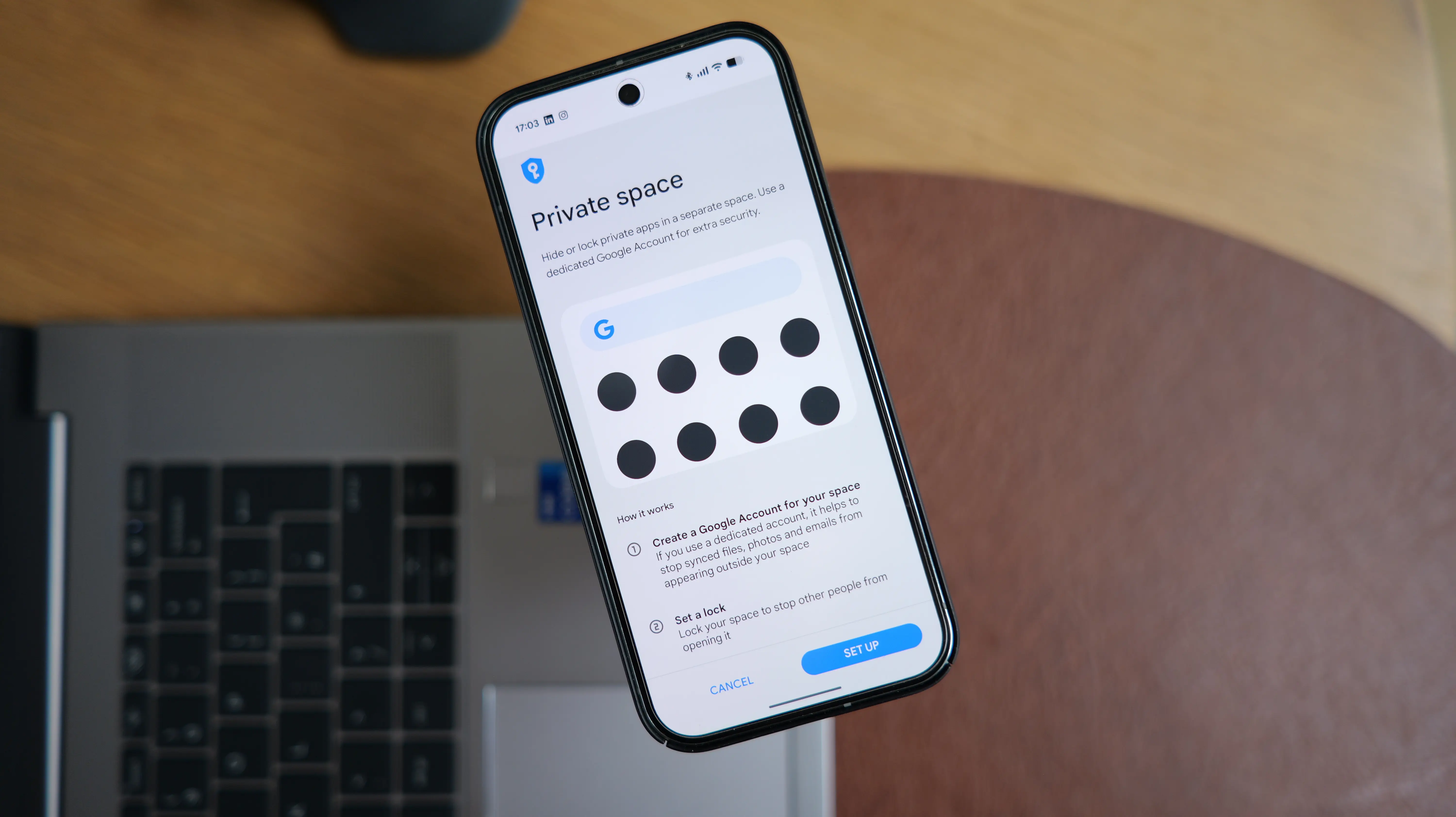
Selle asemel, et iga nädal lapse telefoni läbi puistata (mis murrab usalduse täielikult), proovi olukorda ennetada. Nii Apple’i Family Sharing kui ka Google Family Link lubavad sisse lülitada allalaadimiste heakskiidu (Ask to Buy / App Approval). See tähendab, et iga kord, kui laps tahab uut äppi alla laadida, ilmub Sinu telefonile teavitus. Sina vajutad "luban" või "keelan" ja salajasi äppe ei saagi tekkida.
Kooliaeg (School time) – et telefon ei piiksuks keset matemaatikatundi
Tavaliste limiitide peamine mure on see, et need kehtivad terve päeva. Mis juhtub aga siis, kui laps suudab oma kaks tundi sotsiaalmeedias ära kulutada juba koolitundide ajal ja õhtul – kui selle jaoks päriselt aega oleks – on äpid lukus? Google ja Apple on selle peale mõelnud.
Selle asemel, et kraanid täielikult kinni keerata, saad määrata kindlad kellaajad (näiteks esmaspäevast reedeni kell 8:30–14:30), mil seade lülitub piiratud režiimile. Kõik teavitused, mängud ja sotsiaalmeedia äpid pannakse pausile, et laps saaks koolitükkidele ja klassikaaslastega näost näkku suhtlemisele keskenduda.
Samas jäävad tööle õppimiseks vajalikud rakendused nagu e-kool või kalkulaator. See aitab fokuseerida ilma, et laps tunneks end nutimaailmast ära lõigatuna.
Geofencing – rahu ilma nuhkimiseta
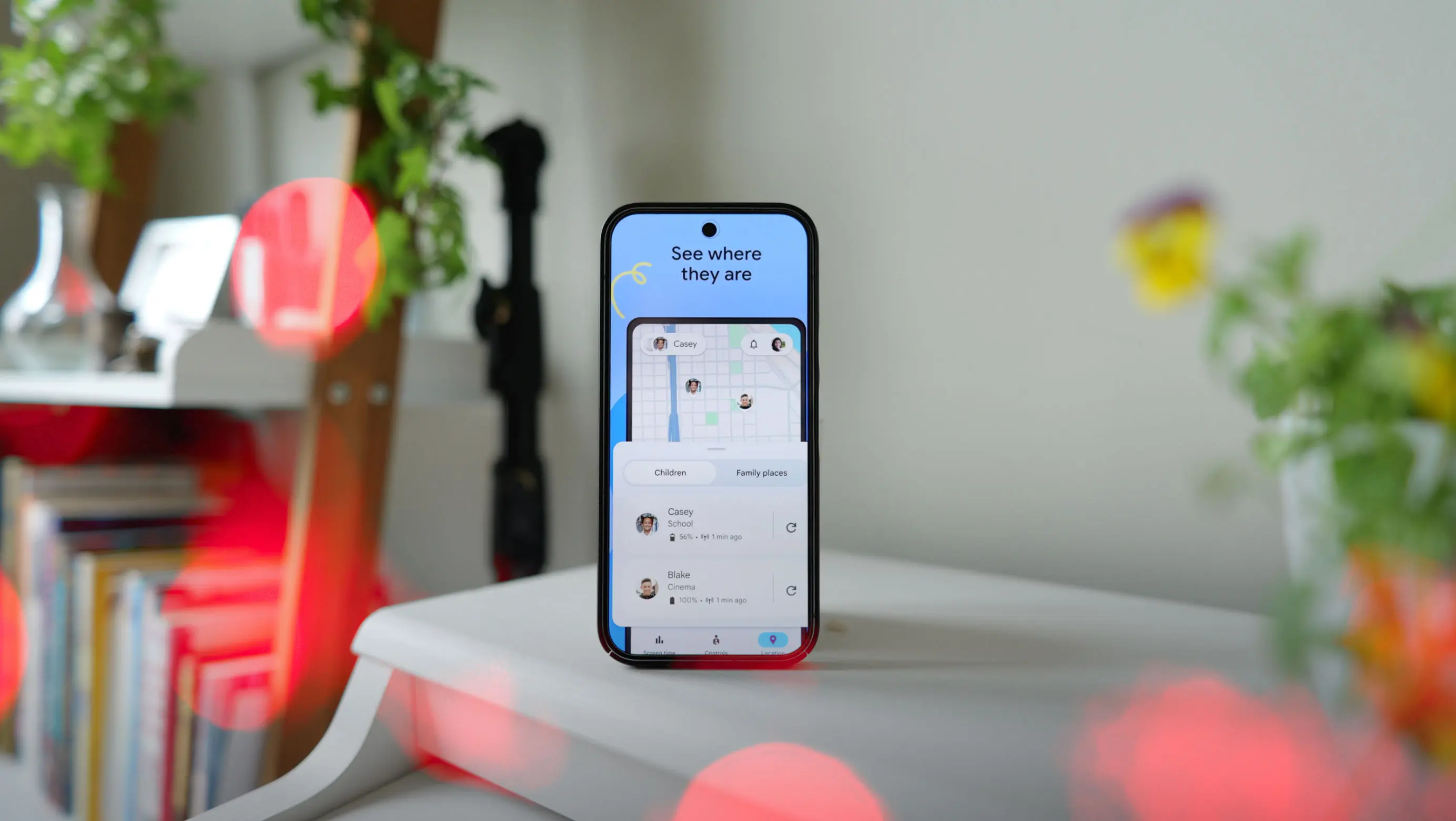
"Kus Sa oled?", "Kas jõudsid juba kohale?", "Miks Sa veel trennis pole?" – need on küsimused, mis muudavad vanema lapse silmis tüütuks detektiiviks. Samas soov teada, kas lapsega on kõik korras, on täiesti loomulik. Tavaline reaalajas GPS-jälitamine on lapsele ahistav ja Sinule stressirohke, mistõttu tuleb siin appi funktsioon nimega Geofencing ehk nutikad tsoonid.
Nii Apple’i Find My kui ka Google Family Link võimaldavad määrata kaardil kindlad tsoonid – näiteks kool, kodu või trenni asukoht. Selle asemel, et kaarti pingsalt jälgida, edastab telefon Sulle automaatselt teavituse: "Laps saabus kooli kell 08:20" või "Laps lahkus trennist". Sina saad hingerahu ja laps ei tunne, et ema-isa tal pidevalt üle õla vaatavad.
Tundliku sisu hoiatused ja tehisaru valvav silm
Internetis levivad pildid ja videod on muutunud üheks suuremaks ohuks noorte vaimsele tervisele. Moodsad telefonid suudavad tänu tehisaru nutikusele analüüsida sissetulevaid faile ilma, et nad riivaksid privaatsust või saadaksid pilte kuskile pilveserverisse. Nii iOS-is kui ka uuemas Androidis on olemas Tundliku sisu hoiatuse (Sensitive Content Warning) režiim.
Kui keegi proovib saata lapsele iMessage või AirDropi kaudu ebakohase, vägivaldse või häiriva pildi, tuvastab telefon selle katse ja udustab sisu automaatselt ära. Ekraanile ilmub hoiatav teade koos soovitusega sellest täiskasvanuga rääkida. See annab vanemale kindlustunde, et isegi kui laps satub internetis pimedatesse nurgatagustesse, on tal ees digitaalne turvakilp.
Kuidas need funktsioonid oma seadmes sisse lülitada?
Enne kui aga kõik piirajad põhja keerad, istu lapsega korraks maha ja selgita, miks need funktsioonid seal on. Eesmärk ei ole nuhkimine, vaid jõuda ühisele kokkuleppele, et hoida tema silmi, unetunde ja turvalisust – täpselt samamoodi nagu jalgrattaga sõites kiivri kandmine.
Apple seadmed (iPhone, iPadi, Apple Watch jaoks)
Apple’i puhul saad piiranguid juhtida oma seadmest läbi Family Sharing funktsiooni või otse lapse telefonist. Kuna tootjatel on harjumus seadete menüüsid aeg-ajalt muuta, siis kõige kindlam viis õige koha üles leidmiseks, on kasutada Seadetes (Settings) leiduvat otsingut:
-
Ekraani kauguse haldamiseks otsi “Screen Distance”
-
Kindlate kellaaegade määramiseks otsi kas “Downtime” või Watch äpist “Schooltime”.
-
Tundliku sisu hoiatused saad aktiveerida “Sensitive Content Warning” funktsiooni üles otsides.
Android seadmed (Samsung, Xiaomi, Google jt)
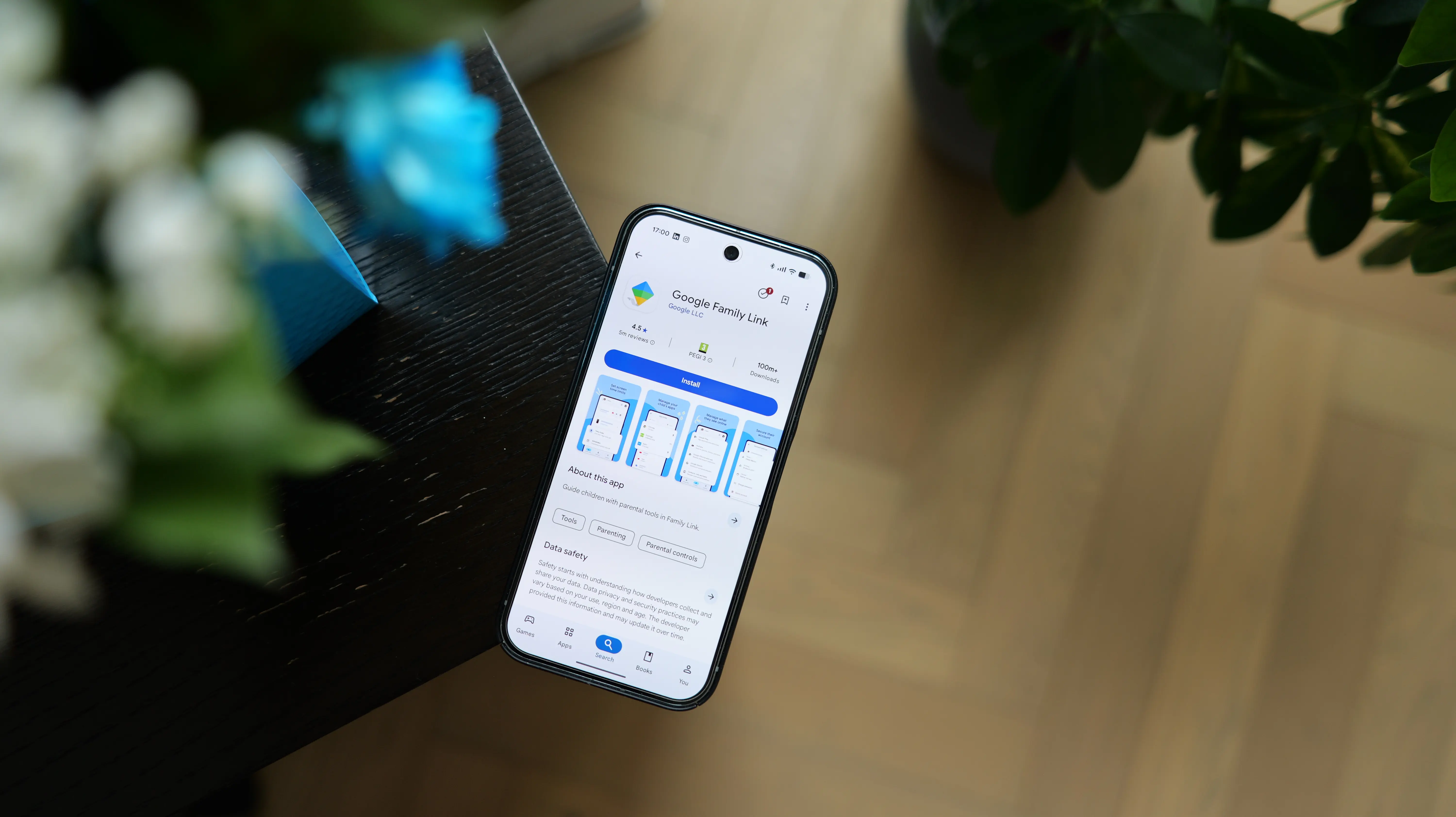
Androidi maailmas on Sinu parimaks sõbraks äpp nimega Google Family Link. Laadi see enda telefoni ja ühenda lapse Google'i kontoga.
-
Kooliaega ja rakenduste piirangud saad määrata Rakenduste limiidid (App limits) või Kooliaeg (School Time) funktsiooni kaudu. Alternatiivina otsi lapse telefonis Parental Controls seadeid, mida saab muuta Sinu poolt määratud PIN-koodi abil.
-
Tundliku sisu ja otsingute kaitset aitab ellu viia Tundliku sisu piirangute (Sensitive content warnings) funktsioon.
Teadlikku telefonikasutust kõigile!