Plume SuperPodi seadistamine
Plume Home seadistamine on imelihtne ja kasutajasõbralik. Vaata samm-sammult, kuidas see käib:
Sul läheb vaja
-
WiFi ja Bluetooth võimekusega nutiseadet (Android või iOS)
-
Plume Home rakendust (Saadaval eesti keeles. Kuvatav keel oleneb su nutiseadmes seadistatud keele ja regiooni eelistustest)
-
Vähemalt ühte Superpod'i ja ühte tavalist võrgukaablit. Seadistamiseks läheb tavaliselt vaid 5 minutit – kui Superpodid vajavad tarkvara uuendust, siis varu endale veel 5 minutit lisakannatust.
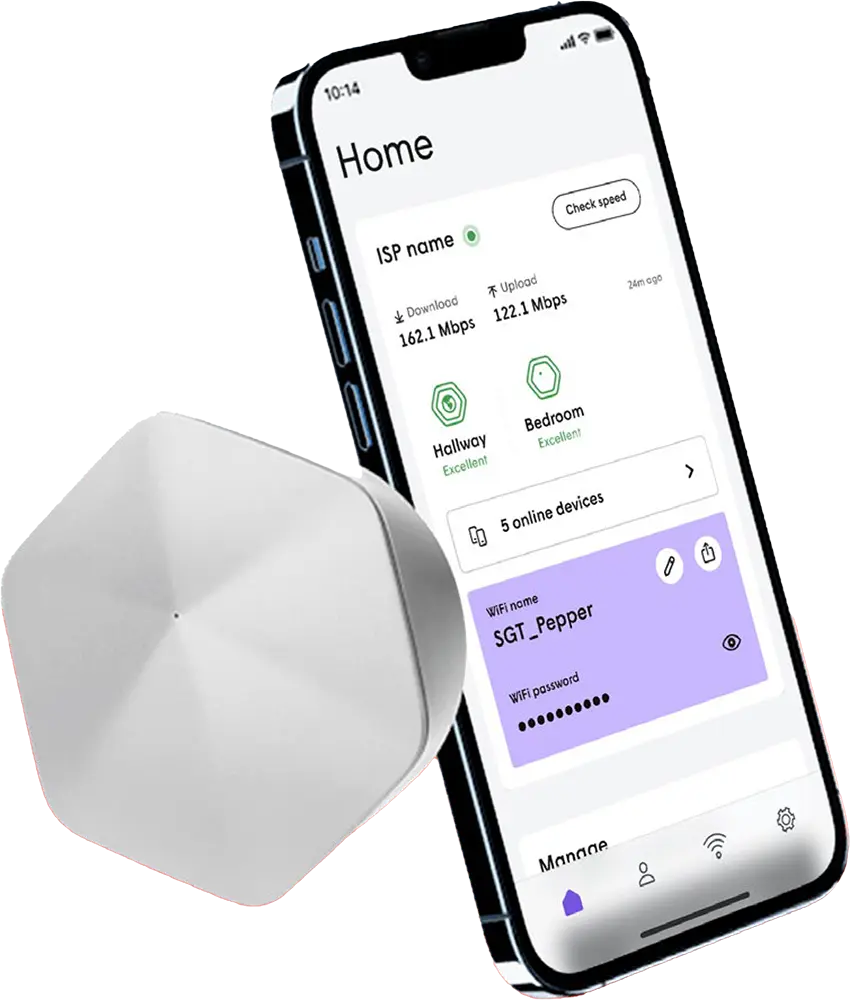
1. Laadi alla Plume Home rakendus
Laadi oma nutiseadmesse Home by Plume rakendus App Store (iOS) or Google Play Store (Android) poest.
Ava installeeritud rakendus oma nutitelefonis või tahvlis.
2. Seadista Plume konto
Kasuta oma olemasolevat Plume kontot (Logi sisse) või järgi rakenduse juhiseid uue konto loomiseks (Loo Home konto).
Määratud emailile saabub konto kinnitamise link. Vajuta saabunud lingile seadistamise jätkamiseks.
3. Ühenda esimene Superpod
Ühenda Superpod oma modemi või ruuteriga, kasutades kaasa tulevat tavalist võrgukaablit.
Ühenda Superpod vooluvõrku.
Tee enne Superpodi kasutamist ühenduses olevale modemile või ruuterile taaskäivitus.
4. Näpunäited parima jõudluse tagamiseks
Ühenda vajalik arv Superpode võimalikult kodu keskele. Parima signaalitugevuse tagamiseks väldi võimalusel Superpodide suure tihedusega objektide taha peitu asetamist. Nende hulka kuuluvad näiteks mitmekordsed paksud kivi- ja betoonseinad või -talad, suured metallobjektid, koduelektroonika, klaasseinad, peeglid, veega täidetud anumad jms.
Võimalusel aseta Superpodid parimaks signaali jaotuseks körgematele pindadele (körgemal asuvad pistikud, lauad, kapipealsed).
Superpodid peaks olema vabalt nähtavad ja nende vahetus läheduses/ees ei tohiks olla WiFi eelpool mainitud signaali summutavaid takistusi.
5. Seadista oma võrk
Järgi rakenduse juhiseid oma uue võrgu seadistamiseks.
Oota kuni rakendus tuvastab Superpodi. Selleks peab telefoni Bluetooth funktsioon olema sisselülitatud. Bluetooth'i puudumisel vali rakendusest teiste valikute seast Superpodi QR-koodi skaneerimine või seerianumbri käsitsi sisestamine.
Anna oma WiFi võrgule nimi ja määra parool. Kui sa soovid kasutada edasi vana WiFi võrgu nime ja parooli, siis see on isegi soovitatav. Seda juhul, kui tahad end säästa oma seadmete uuesti uude WiFi vörku ühendamise vaevast.
Lülita välja WiFi oma vanas seadmes.
6. Lisa täiendavaid Superpode
Superpod katab üldjuhul WiFi levialaga ühe 50 m2 pinna (2 tuba). Lisa täiendavaid Superpode hea leviala tagamiseks kõikidesse
ruumidesse, kus WiFit kasutad.
Ühenda täiendavad podid vooluvõrku ja järgi nende ühendamisel parima paigutuse näpunäiteid ning rakenduse juhiseid.
7. Vii seadistus lõpule
Ära ühenda midagi lahti ja lase Superpodi uuendustel lõpuni toimuda, enne kui asud võrku kasutama. Uuenduste jooksul teeb seade mitu taaskäivitust ning see on tavapärane käitumine. Nii on tagatud sulle parim võimalik kasutuskogemus.
Pärast uuendusi jätkub järjepidev automaatne võrguparameetrite optimeerimine, ilma et sa ise selleks midagi tegema peaksid. Kuid kui sul on vaja siiski midagi lihtsat kiiresti seadistada või kontrollida, siis koos Home'iga on sul see võimalus. Mõnusat ja turvalist surfamist!
Üks rakendus - edaspidi on sul vaja vaid üht tööriista - Home rakendust - oma kodu võrgust täieliku ülevaate saamiseks ja selle lihtsaks juhtimiseks ning seadistamiseks. Home äpis saad ülevaate oma võrgu kvaliteedist ja kõigist ühendatud seadmetest.
Mida teha, kui kasutad Nokia FastMile 5G ruuterit ja Plumet ning ühtäkki Wifi ühendust ei ole?
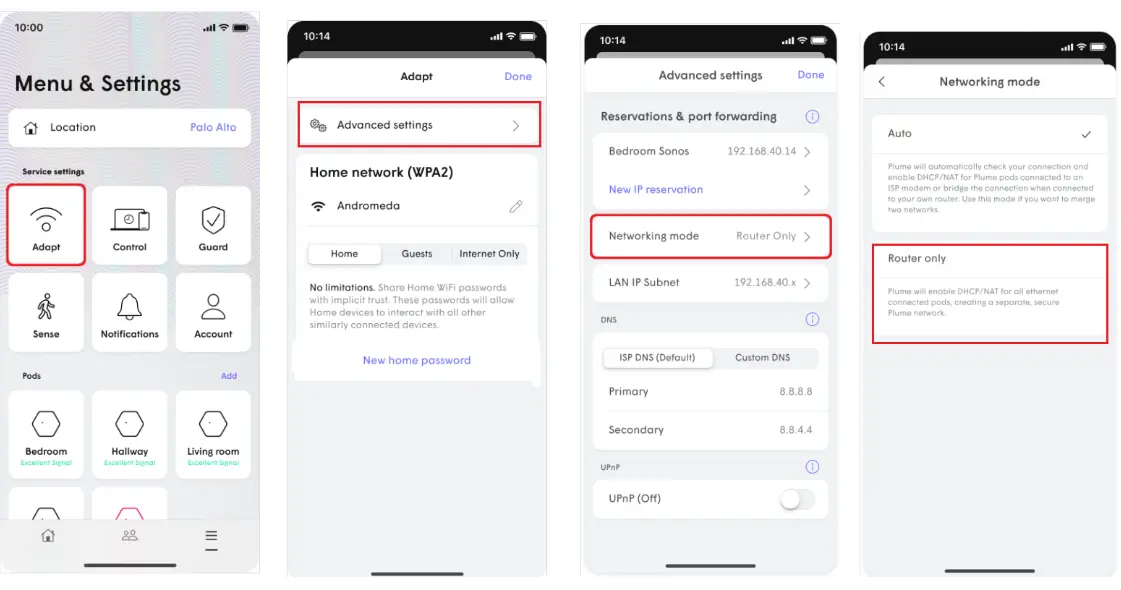
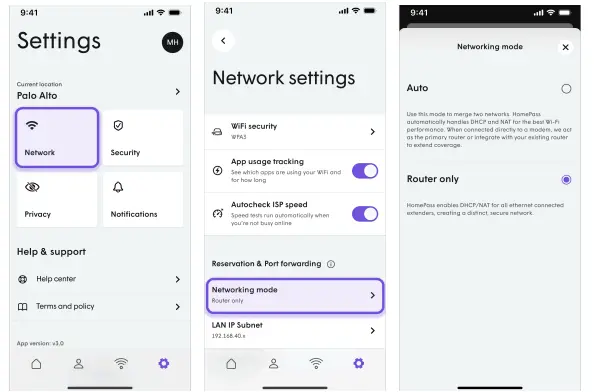
Kui Plume on teinud tarkvara uuenduse, võib juhtuda, et ta ei suuda ennast ise automaatselt Nokia FastMile 5G ruuteri külge seadistada. Sellisel juhul tuleb Plume seadmes määrata käsitsi võrguvalik "Router only".
Selleks ava Home äpp: vali "Adapt" > "Advanced settings" > "Networking mode" > "Router Only". Pärast on soovitatav teha ruuterile restart.
Home äpis Wi-Fi nime muutmine
-
Ava Home rakendus
-
Kliki Adapt taga olevale "hammasrattale"
-
Avanenud aknas vali Wi-Fi võrgu nime taga Muuda (pliiats)
-
Muuda Wi-Fi võrgu nimi
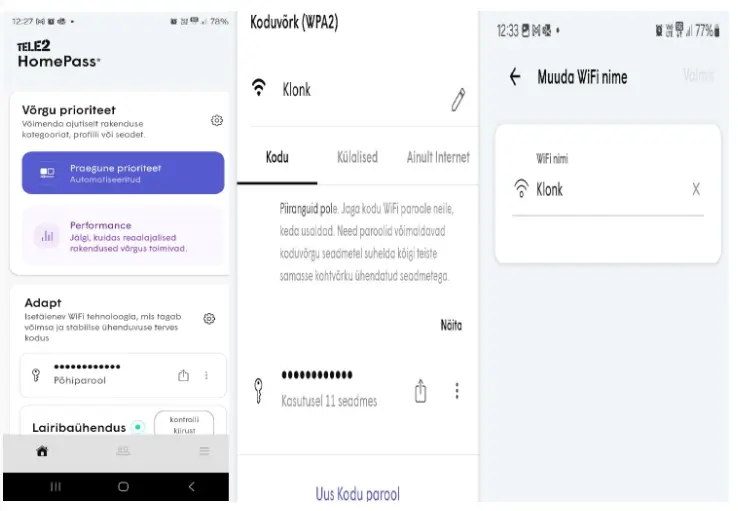
Home äpis Wi-Fi parooli muutmine
-
Ava Home rakendus
-
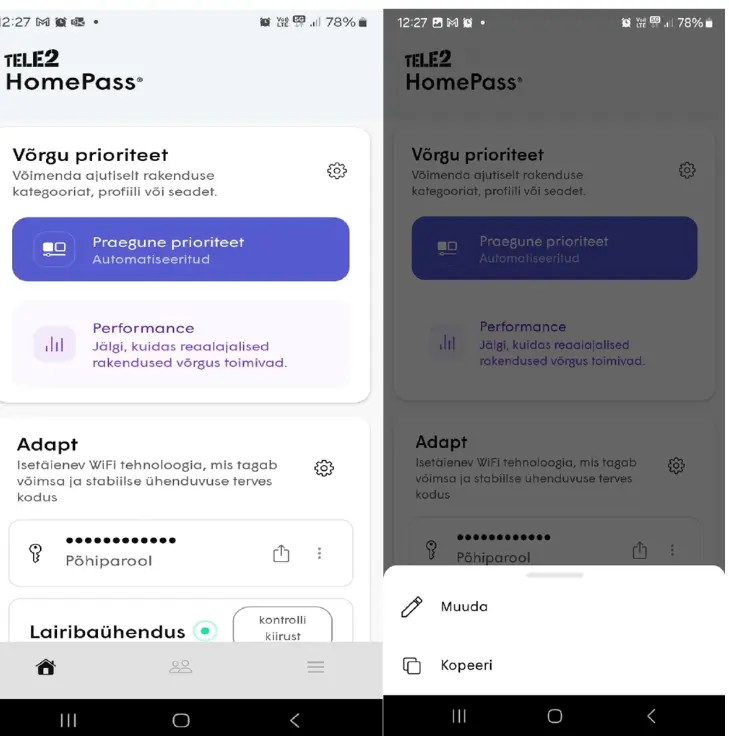
Kliki Põhiparool (Wi-Fi-parool) kõrval paremal asuvale ... tāpile
-
Avanenud aknas vali Muuda
Muuda parool ja vajuta Salvesta