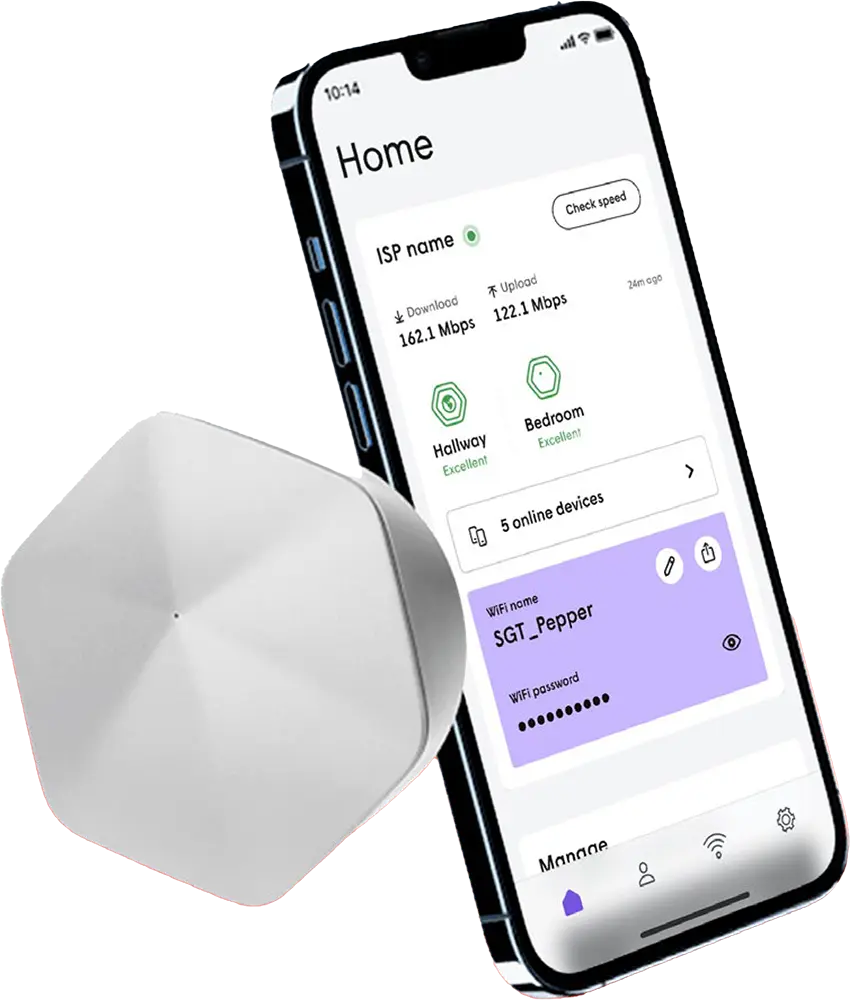
Настройка Plume Superpod
Настройка Plume Home - простая и понятная. Посмотрите, как это делается - шаг за шагом.
Вам понадобятся:
-
Смарт-устройство (Android или iOS), поддерживающее WiFi и Bluetooth.
-
Приложение Plume Home (доступно на эстонском языке; язык приложения зависит от настроек смарт-устройства и региональных предпочтений).
-
Как минимум одно устройство SuperPod и один обычный сетевой кабель. Настройка, как правило, занимает около 5 минут. Но если потребуется обновление программного обеспечения SuperPod, то еще 5 минут.
1. Загрузите приложение Plume Home
Загрузите в свое смарт-устройство из магазина Арр Store (iOS) или Google Play Store (Android) приложение Plume Home.
Откройте приложение, инсталлированное в Ваш смартфон или планшет.
2. Настройте аккаунт Plume
Вы можете использовать уже существующий аккаунт Plume (зайти в него) или создать новый аккаунт Home, следуя инструкциям приложения.
Ссылка для подтверждения аккаунта поступит на указанный Вами адрес э-почты. Кликните на нее, чтобы продолжить настройку.
3. Подключите первый SuperPod
Подсоедините SuperPod к своему модему/роутеру с помощью прилагаемого сетевого кабеля.
Подключите SuperPod к электросети. Но прежде, чем приступить к использованию SuperPod, перезагрузите свой модем/роутер.
4. Полезные советы, как обеспечить максимальную мощность
Подсоедините необходимое количество SuperPod по возможности в центральной части дома.
Чтобы сохранить силу сигнала, не размещайте свои SuperPod за крупными объектами, стоящими рядом друг с другом, например: за толстыми кирпичными, бетонными стенами или балками; за крупными металлическими объектами или домашней электроникой; за стеклянными перегородками, зеркалами, сосудами с водой и т.п.
Для наилучшего распределения сигнала размещайте свои SuperPod по возможности выше (на высоких стойках, столах или шкафах).
Ваши SuperPod должны находиться в прямой видимости друг от друга. Поэтому возле них или перед ними не должно быть упомянутых выше объектов, которые препятствуют распространению WiFi-сигнала.
5. Настройте свою сеть
Для этого следуйте инструкциям приложения по настройке новой сети.
Подождите, пока приложение распознает SuperPod. Для этого в телефоне должна быть включена функция Bluetooth. Если Bluetooth в телефоне нет, выберите в настройках приложения: сканирование QR-кода SuperPod или ручной ввод серийного номера SuperPod.
Дайте имя своей WiFi-сети и назначьте пароль. Вы можете также использовать прежние имя WiFi-сети и пароль. В этом случае Вам не придется вновь подключать свои устройства к WiFi-сети.
Отключите WiFi в старом устройстве.
6. Подключите дополнительные SuperPod
В общем случае одно устройство SuperPod покрывает WiFi-сетью приблизительно 50 м2 (2 комнаты). Чтобы сигнал был хороший во всех помещениях, где Вы используете WiFi, подсоедините дополнительные SuperPod.
Подключите дополнительные SupePod к электросети, руководствуясь советами по их наилучшему размещению и инструкциями приложения.
7. Завершите настройку
Дождитесь завершения всех обновлений SuperPod, ничегоне отключайте - и только потом можете приступать к использованию сети. Для обновлений Вам придется несколько раз перезагружать свое устройство - это нормально. Именно так обеспечивается наилучший пользовательский опыт.
За обновлениями последует автоматическая оптимизация сетевых параметров - Ваше участие здесь не требуется. Если впоследствии Вам надо будет что-то быстро настроить или проверить, используйте приложение Home. Приятного и безопасного использования!
Только одно приложение - В дальнейшем Вам потребуется один-единственный инструмент - приложение Home. С его помощью Вы будете: получать полный обзор своей домашней сети, осуществлять ее настройку и управление. Благодаря Home, Вы сможете оценивать качество своей сети и иметь полное представление обо всех подключенных устройствах.
Что делать, если в процессе использования 5G-роутера Nokia FastMile и защитного устройства Plume неожиданно прервется wifi-соединение?
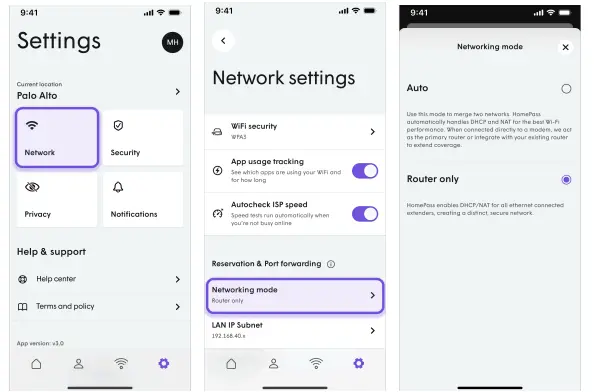
Бывает, что устройство Plume после обновления его программного обеспечения не может автоматически произвести настройки, необходимые для установки соединения с 5G-роутером Nokia FastMile. В этом случае Вам следует вручную указать «Router Only» в настройках Plume.
Откройте приложение Home и выберите: Adapt > Advanced Settings > Networking mode > Router Only. Затем желательно перезагрузить роутер.
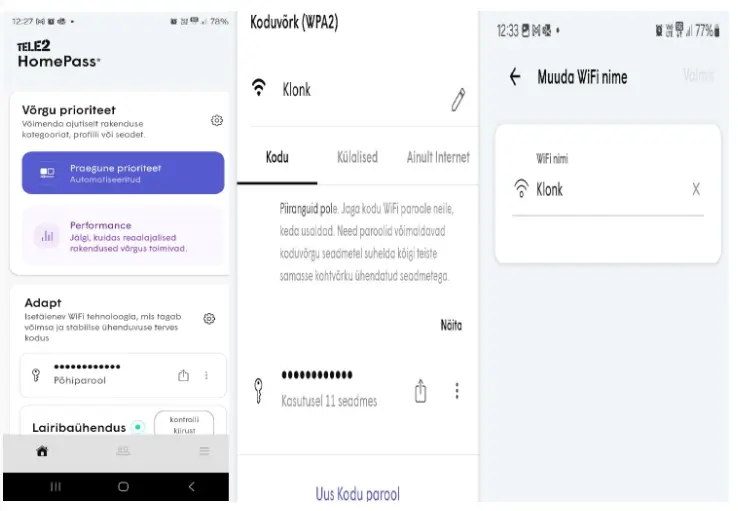
В приложении Home изменение имени Wi-Fi
-
Откройте приложение Home
-
Кликните на значок «шестерёнки» за Adapt
-
За именем Wi-Fi сети в открывшемся окне выберите «Изменить» (карандаш)
-
Измените имя Wi-Fi сети
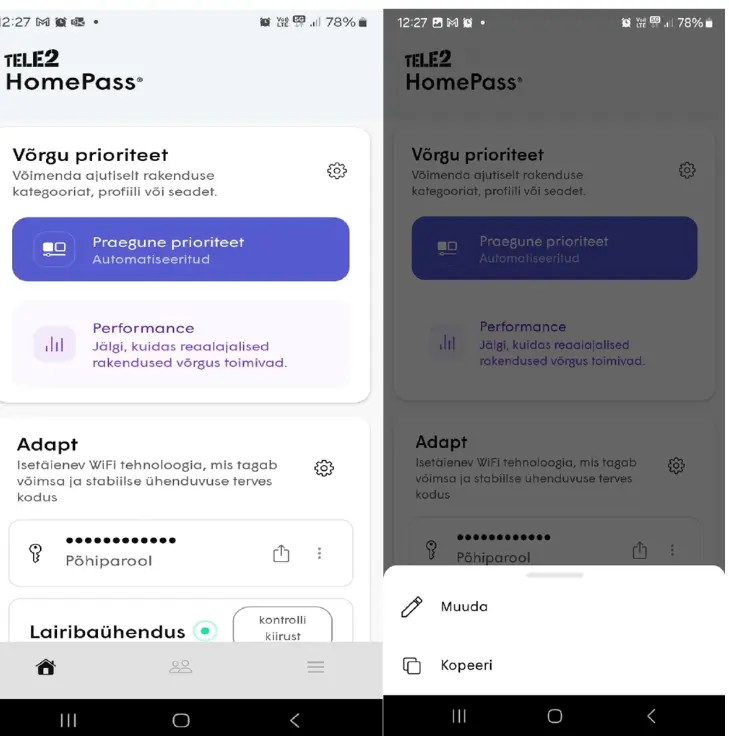
Изменение пароля Wi-Fi в приложении Home
-
Откройте приложение Home.
-
Кликните на значок « ... », расположенный справа от Главного пароля (Wi-Fi-пароль).
-
В открывшемся окне выберите «Изменить».
-
Измените пароль и нажмите «Сохранить».